
Что делать если не запускается counter strike steam
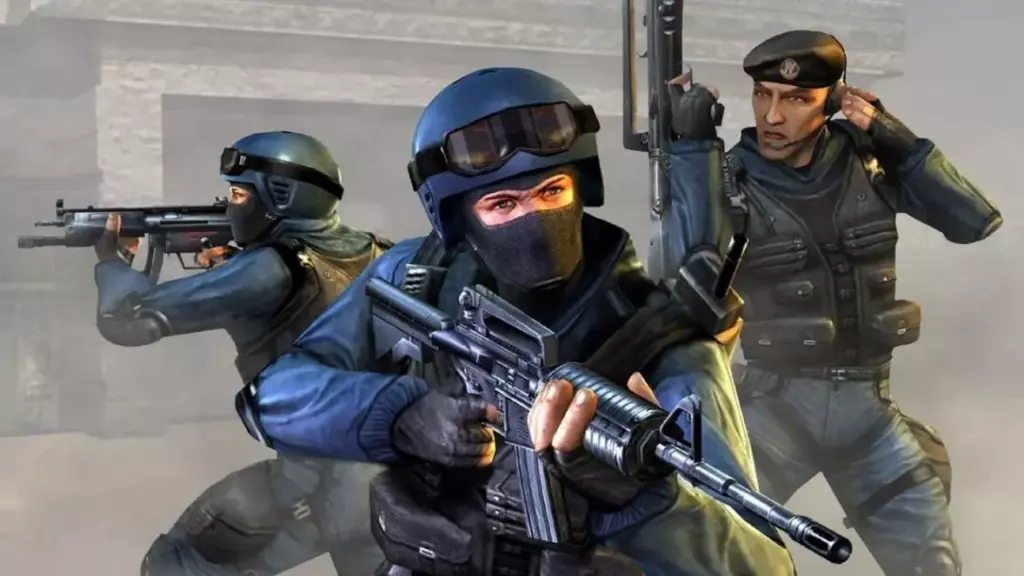
Counter-Strike — одна из самых популярных игр в жанре шутеров от первого лица, которая привлекает миллионы игроков по всему миру. Однако даже у такой хорошо отлаженной игры могут возникать проблемы с запуском. Если Counter-Strike через Steam не запускается, это может быть вызвано различными причинами — от технических сбоев до проблем с настройками системы. В данной статье мы подробно рассмотрим основные причины, почему игра может не запускаться, и предложим шаги для их решения.

Основные причины, почему не запускается Counter-Strike в Steam
Невозможность запустить Counter-Strike может обусловливаться как программными, так и аппаратными проблемами. Наиболее распространённые причины можно разделить на несколько категорий:
- Повреждение игровых файлов — если некоторые файлы игры повреждены или отсутствуют, запуск может не произойти.
- Конфликт с драйверами видеокарты — устаревшие или некорректно работающие драйверы могут мешать загрузке игры.
- Проблемы с самим клиентом Steam — баги в Steam или некорректная его работа часто отражаются на запуске игр.
- Антивирусное программное обеспечение и файерволы — они могут блокировать выполнение некоторых процессов игры.
- Настройки операционной системы и разрешения доступа — недостаток прав администратора или несовместимые параметры системы.
Понимание источника проблемы — первый шаг к её устранению. Рассмотрим каждую категорию подробнее и предложим конкретные решения.
Проверка и восстановление файлов игры
Одна из самых частых причин, почему Counter-Strike не запускается — повреждённые игровые файлы. Steam предоставляет встроенную функцию для их проверки и восстановления.
Процесс достаточно прост и не требует установки дополнительных программ. Эта процедура позволяет убедиться в том, что все важные файлы на месте и не повреждены, либо же автоматически исправляет ошибки.
Как проверить целостность файлов игры в Steam
- Откройте клиент Steam и перейдите в раздел «Библиотека».
- Найдите в списке игр Counter-Strike и нажмите на неё правой кнопкой мыши.
- Выберите пункт «Свойства».
- Перейдите во вкладку «Локальные файлы».
- Нажмите кнопку «Проверить целостность файлов игры».
После завершения проверки Steam автоматически загрузит недостающие или поврежденные файлы. После этого попробуйте снова запустить Counter-Strike.
Обновление драйверов видеокарты
Видеоадаптер играет ключевую роль в отображении игровой графики. Устаревшие или несовместимые драйвера GPU часто становятся причиной проблем при запуске игр. Особенно это касается таких требовательных проектов, как Counter-Strike.

Производители видеокарт регулярно выпускают обновления драйверов, направленные на улучшение производительности и поддержку новых версий игр и операционных систем. Несвоевременное обновление драйверов может привести к ошибкам запуска.
Как обновить драйвер видеокарты
- NVIDIA: Откройте программу NVIDIA GeForce Experience или посетите официальный сайт NVIDIA, скачайте и установите последнюю версию драйвера.
- AMD: Используйте программу AMD Radeon Software или посетите сайт AMD для загрузки обновлений.
- Intel: Обновления драйверов можно найти через Центр обновления Windows или на сайте Intel.
После обновления драйверов рекомендуется перезагрузить компьютер и попробовать вновь запустить игру.
Проблемы с клиентом Steam
Иногда причиной неисправности запуска является сам клиент Steam. Временные сбои, ошибки обновлений или повреждённые файлы Steam могут препятствовать корректной работе игр. Стоит проверить состояние клиента и его компоненты.
Одним из действенных способов исправить ошибки Steam является перезапуск и переустановка его компонентов. Также полезно проверить наличие обновлений самого клиента.
Основные действия при проблемах с Steam
- Закройте полностью Steam, завершив процессы через Диспетчер задач.
- Перезапустите клиент и убедитесь, что он обновлен до последней версии.
- Очистите кеш Steam: в настройках клиента выберите «Загрузки» → «Очистить кеш загрузок».
- Если проблемы сохраняются, попробуйте запустить Steam от имени администратора.
- В крайнем случае, переустановите Steam, предварительно сохранив папку с играми.
Проверка антивируса и файервола
Антивирусное программное обеспечение и файерволы нередко блокируют часть игровых процессов для предотвращения потенциальных угроз. Однако иногда они могут по ошибке распознать игру как опасную или препятствовать её запуску.
Чтобы исключить этот фактор, стоит временно отключить антивирус и файервол или добавить игру и клиент Steam в список исключений.
Как корректно настроить защитное ПО
- Откройте настройки антивируса и перейдите в раздел исключений.
- Добавьте папки с установленной игрой и Steam.
- В настройках файервола разрешите доступ исполняемым файлам Steam и Counter-Strike во все необходимые сети.
- После внесения изменений попробуйте запустить игру снова.
Настройки операционной системы и права доступа
Некорректные системные настройки и недостаток прав доступа также являются частыми причинами отсутствия запуска игр. Особенно это касается Windows с активированной системой контроля учетных записей (UAC).
Решение часто сводится к запуску Steam и игры от имени администратора, а также к проверке совместимости приложения с текущей версией ОС.
Рекомендации по запуску игры с правильными правами
- Найдите ярлык Steam, кликните правой кнопкой мыши и выберите «Запуск от имени администратора».
- Повторите то же для ярлыка Counter-Strike, если запускаете игру через отдельный файл.
- В свойствах игры во вкладке «Совместимость» установите режим совместимости с вашей версией Windows, если игра была выпущена для более старых ОС.
- Обновите систему через Центр обновления Windows, если есть важные патчи.
Дополнительные советы и диагностика
Если перечисленные методы не помогли, стоит провести более глубокую диагностику проблемы. Иногда проблемы могут быть связаны с конфликтом сторонних программ, недостатком ресурсов системы или неправильными настройками графики.
Вот несколько дополнительных рекомендаций, которые могут помочь найти и устранить причину неполадки:
- Запустите игру в режиме совместимости с низким уровнем графики.
- Закройте все фоновые приложения, особенно те, что связаны с оверлеями, записи видео, или VPN-сервисами.
- Проверьте логи игры и Steam на наличие ошибок, они могут содержать подсказки о проблеме.
- Попробуйте временно отключить все плагины и моды, если они установлены.
- Переустановите саму игру, если другие методы не помогли.
| Проблема | Симптомы | Проверка и решение |
|---|---|---|
| Повреждение файлов игры | Игра не запускается или выдает ошибку запуска | Проверить целостность файлов через свойства игры в Steam |
| Устаревшие драйверы видеокарты | Игра зависает, не запускается, вылетает на загрузке | Обновить драйвера через официальный сайт производителя GPU |
| Конфликт с антивирусом/фаерволом | Торможение при старте, блокировка процесса | Добавить игру в исключения антивируса и разрешить в файерволе |
| Проблемы с Steam | Ошибка запуска Steam или игры, сбои при загрузке | Перезапуск, очистка кеша Steam, запуск от администратора |
| Недостаток прав доступа | Игра не запускается или появляется окно с запросом прав | Запуск Steam и игры от имени администратора, настройка совместимости |
Заключение
Проблема с запуском Counter-Strike через Steam может иметь множество причин — от повреждённых файлов до настроек системы. Систематический подход к диагностике и исправлению неполадок, описанный в этой статье, позволит большинству игроков самостоятельно решить проблему без обращения к специалистам.
Главное — начать с простых шагов: проверить целостность файлов игры, обновить драйвера видеокарты и убедиться в корректности работы клиента Steam. Затем проверить настройки антивируса, права доступа и параметры системы. Если после всех действий игра по-прежнему не запускается, стоит обратить внимание на дополнительные советы и, при необходимости, переустановить игру.
Следуя приведённым рекомендациям, вы сможете быстро вернуть любимую игру в рабочее состояние и вновь наслаждаться захватывающими сражениями в Counter-Strike.

