
Counter strike global offensive скачать на мак
Забудь о проблемах! CS:GO на твоем Mac – это реально! Скачай игру прямо сейчас и окунись в мир захватывающих перестрелок. Быстрая загрузка, простое управление – начни играть уже сегодня!
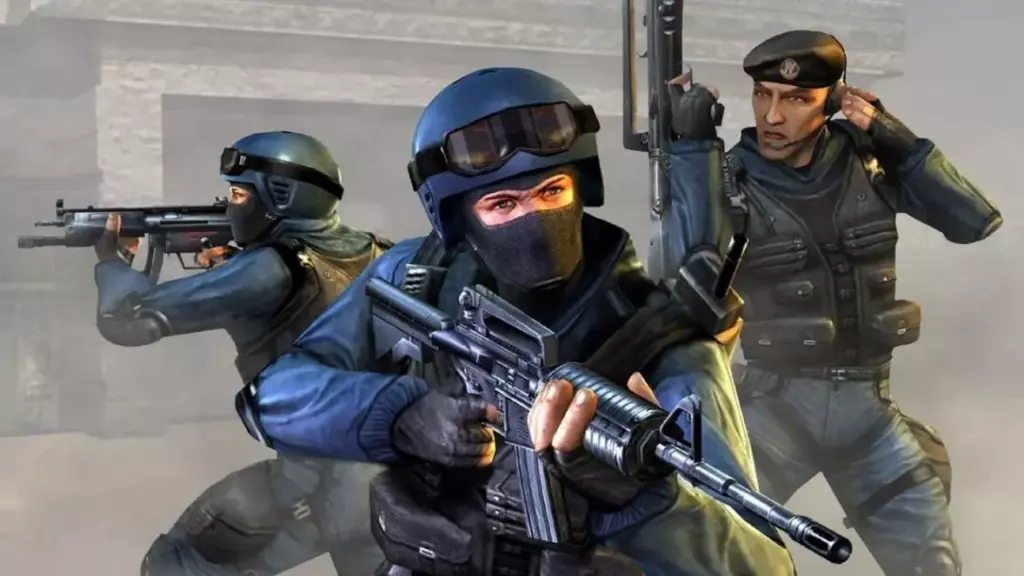
Counter-Strike: Global Offensive на macOS: Полное руководство
Данное руководство поможет вам разобраться с процессом установки и запуска CS:GO на вашей macOS системе. Мы рассмотрим только вопросы загрузки и установки игры‚ остальные аспекты будут освещены в последующих разделах; Забудьте о сложных инструкциях – мы пошагово объясним все необходимые действия. Будьте уверены‚ после прочтения этого раздела вы сможете без проблем наслаждаться любимой игрой на вашем Mac!

Системные требования и совместимость
Успешная игра в Counter-Strike: Global Offensive на macOS напрямую зависит от соответствия вашей системы минимальным и рекомендуемым требованиям. Несоблюдение этих требований может привести к низкой производительности‚ лагам‚ вылетам из игры и общему дискомфорту во время игрового процесса. Поэтому‚ прежде чем приступать к загрузке и установке‚ тщательно проверьте характеристики вашего компьютера.
Минимальные системные требования:
- Операционная система: macOS 10.15 Catalina или выше (рекомендуется последняя версия macOS).
- Процессор: Intel Core 2 Duo или эквивалентный процессор от AMD. Обратите внимание‚ что более новые процессоры‚ такие как Intel Core i5 или i7‚ или аналогичные от AMD‚ обеспечат значительно более плавную игру.
- Оперативная память (RAM): 4 ГБ. Однако‚ для комфортной игры рекомендуется не менее 8 ГБ оперативной памяти. Недостаток ОЗУ может привести к заметным фризам и подтормаживаниям.
- Видеокарта: NVIDIA GeForce GTX 460 или AMD Radeon HD 5770 или лучше. Более современные видеокарты‚ такие как NVIDIA GeForce GTX 1060 или AMD Radeon RX 570 и выше‚ значительно улучшат качество графики и производительность.
- Место на жестком диске: 15 ГБ свободного места. Убедитесь‚ что у вас достаточно места для установки игры и сохранения игровых файлов. Рекомендуется иметь значительный запас свободного места для бесперебойной работы системы.
- Интернет-соединение: Высокоскоростное подключение к интернету для загрузки игры и онлайн-игры. Нестабильное интернет-соединение может привести к потере пакетов данных и дискомфорту в игре.
Рекомендуемые системные требования:
Для достижения оптимальной производительности и наилучшего качества графики рекомендуется использовать более мощную конфигурацию:
- Процессор Intel Core i5 или i7 или эквивалентный процессор AMD.
- Оперативная память (RAM): 8 ГБ или больше.
- Видеокарта: NVIDIA GeForce GTX 1060 или AMD Radeon RX 570 или лучше.
Обратите внимание‚ что это лишь рекомендации‚ и фактическая производительность может варьироваться в зависимости от конкретных настроек игры и других факторов‚ влияющих на работу системы. Перед покупкой игры убедитесь‚ что ваша система соответствует минимальным требованиям‚ а для наилучшего игрового опыта – стремитесь к рекомендуемым.
Способы загрузки и установки CS:GO на Mac
Загрузка и установка Counter-Strike: Global Offensive на macOS осуществляется через платформу Steam. Steam – это крупнейший цифровой магазин компьютерных игр‚ и CS:GO распространяется исключительно через него. Поэтому‚ первым шагом к запуску игры на вашем Mac является установка Steam.

Шаг 1: Установка Steam.
Перейдите на официальный сайт Steam (store.steampowered.com) и скачайте клиент Steam для macOS. Запустите загруженный установочный файл и следуйте инструкциям на экране. Вам потребуется создать учетную запись Steam или войти в существующую.
Шаг 2: Поиск и покупка CS:GO.
После установки Steam‚ воспользуйтесь поиском‚ чтобы найти Counter-Strike: Global Offensive. Вы найдете страницу игры с описанием‚ скриншотами и отзывами. Если вы еще не являетесь владельцем игры‚ вам потребуется ее приобрести. Обратите внимание на различные издания игры – возможно‚ вам будет доступен выбор между стандартной версией и вариантами с дополнительным контентом.
Шаг 3: Загрузка и установка игры;
После покупки‚ нажмите кнопку «Установить»‚ чтобы начать загрузку CS:GO. Время загрузки зависит от скорости вашего интернет-соединения и размера файла. Steam автоматически скачает и установит игру на ваш компьютер. По завершении установки‚ игра будет доступна в вашей библиотеке Steam.
Шаг 4: Запуск игры.
После завершения установки‚ найдите Counter-Strike: Global Offensive в вашей библиотеке Steam и запустите игру. Перед первым запуском‚ игра может потребовать некоторой дополнительной инициализации. Будьте терпеливы‚ это займет несколько минут.
Возможные проблемы:
- Проблемы с соединением: Убедитесь‚ что у вас стабильное интернет-соединение. Проверьте настройки брандмауэра и антивируса‚ чтобы убедиться‚ что они не блокируют Steam.
- Недостаточно места на диске: Убедитесь‚ что на вашем жестком диске достаточно свободного места для установки игры.
- Проблемы с совместимостью: Убедитесь‚ что ваша система соответствует минимальным системным требованиям игры.
Если вы столкнулись с какими-либо проблемами во время загрузки или установки‚ обратитесь к разделу «Решение распространенных проблем и ошибок» или к службе поддержки Steam. В большинстве случаев‚ проблемы легко решаются‚ и вы сможете быстро начать играть в CS:GO.
Настройка игры и управление
После успешной установки Counter-Strike: Global Offensive на macOS‚ перед погружением в мир виртуальных перестрелок‚ необходимо произвести настройку игры и управления под свой стиль игры и возможности вашей системы. Это позволит добиться максимального комфорта и эффективности в игре.
Графические настройки:
В меню настроек вы найдете множество параметров‚ влияющих на графическое отображение игры. Экспериментируйте с настройками разрешения экрана‚ качества текстур‚ теней‚ эффектов и других параметров‚ чтобы найти оптимальный баланс между качеством графики и производительностью. Если у вас относительно слабый Mac‚ снижение настроек графики может значительно улучшить частоту кадров.
Управление:
По умолчанию‚ управление в CS:GO на macOS осуществляется с помощью клавиатуры и мыши. Однако‚ вы можете настроить клавиши управления под себя в меню настроек. Это особенно важно‚ если вы привыкли к определенным схемам управления из других игр. Вы можете изменить назначение клавиш для всех действий‚ от передвижения и стрельбы до использования гранат и предметов.
Чувствительность мыши:
Правильная настройка чувствительности мыши – один из ключевых факторов успеха в CS:GO. Слишком высокая чувствительность может привести к неточности прицеливания‚ а слишком низкая – к медленной реакции. Найдите оптимальное значение‚ с которым вы будете чувствовать себя комфортно и эффективно.
Звуковые настройки:
Звук играет важную роль в CS:GO‚ позволяя определить местоположение противников. Убедитесь‚ что ваши звуковые настройки правильно настроены‚ и что громкость звука достаточно высока‚ чтобы вы могли четко слышать звуки шагов‚ выстрелов и других важных событий.
Дополнительные настройки:
Помимо основных настроек‚ в игре доступно множество дополнительных параметров‚ которые могут повлиять на ваш игровой опыт. Например‚ вы можете настроить параметры видео‚ такие как соотношение сторон‚ яркость и контрастность‚ а также параметры геймпада‚ если вы предпочитаете играть с контроллером.
Сохранение настроек:
После того‚ как вы настроили все параметры по своему вкусу‚ не забудьте сохранить изменения‚ чтобы они применялись при каждом запуске игры. Рекомендуется периодически проверять и корректировать настройки‚ чтобы убедиться‚ что они по-прежнему соответствуют вашим потребностям и стилю игры. Экспериментируйте‚ ищите свой оптимальный баланс‚ и наслаждайтесь игрой!
Важно: Не бойтесь экспериментировать с настройками. Найдите то‚ что подходит именно вам‚ и не стесняйтесь возвращаться к настройкам по умолчанию‚ если что-то пойдёт не так.
Решение распространенных проблем и ошибок
Даже после успешной установки Counter-Strike: Global Offensive на macOS‚ вы можете столкнуться с различными проблемами и ошибками. В этом разделе мы рассмотрим некоторые из наиболее распространенных проблем и предложим решения.
Проблема 1: Низкая частота кадров (FPS).
Если игра работает с низкой частотой кадров‚ это может быть вызвано несколькими причинами. Первое‚ что нужно проверить – это графические настройки. Попробуйте снизить качество текстур‚ теней‚ эффектов и других параметров. Также убедитесь‚ что ваш Mac соответствует минимальным системным требованиям игры. Если проблема сохраняется‚ попробуйте закрыть все другие приложения‚ работающие в фоновом режиме‚ чтобы освободить системные ресурсы.
Проблема 2: Игра вылетает.
Вылеты из игры могут быть вызваны различными факторами‚ включая конфликты с другими приложениями‚ устаревшие драйверы или проблемы с самим игровым клиентом. Попробуйте обновить драйверы вашей видеокарты‚ переустановить игру или проверить целостность игровых файлов. Если проблема сохраняется‚ обратитесь в службу поддержки Steam.
Проблема 3: Проблемы со звуком.
Если вы не слышите звук в игре‚ проверьте настройки звука в самой игре и в системных настройках macOS. Убедитесь‚ что выбрано правильное аудиоустройство‚ и что громкость звука достаточно высока. Также убедитесь‚ что в настройках игры не отключен звук.
Проблема 4: Проблемы с управлением.
Если у вас проблемы с управлением‚ проверьте настройки управления в игре. Убедитесь‚ что все клавиши назначены правильно‚ и что чувствительность мыши настроена оптимально. Попробуйте перезапустить игру или компьютер.
Проблема 5: Ошибка подключения к серверу.
Если вы не можете подключиться к серверу‚ убедитесь‚ что у вас есть стабильное подключение к интернету. Проверьте настройки вашего брандмауэра и антивируса‚ чтобы убедиться‚ что они не блокируют подключение к игре. Попробуйте перезапустить игру или компьютер‚ а также проверить статус серверов CS:GO.
Общие советы:
Перед обращением в службу поддержки Steam‚ попробуйте выполнить следующие действия: перезагрузите компьютер‚ переустановите игру‚ обновите драйверы‚ проверьте целостность игровых файлов и убедитесь‚ что ваш компьютер соответствует минимальным системным требованиям игры. Если проблема сохраняется после выполнения всех этих действий‚ обратитесь в службу поддержки Steam за помощью.
Важно: Перед выполнением каких-либо действий‚ рекомендуется создать резервную копию ваших игровых настроек.
Не забывайте регулярно обновлять операционную систему и драйверы вашей видеокарты. Это поможет избежать многих проблем и обеспечит стабильную работу игры.

