
Скачать шрифт counter strike bold italic
Зацени новый шрифт Counter-Strike Bold Italic! Стильный, дерзкий, идеально для игр и дизайна. Скачай бесплатно и добавь крутизны своим проектам! Ссылка на скачивание внутри.
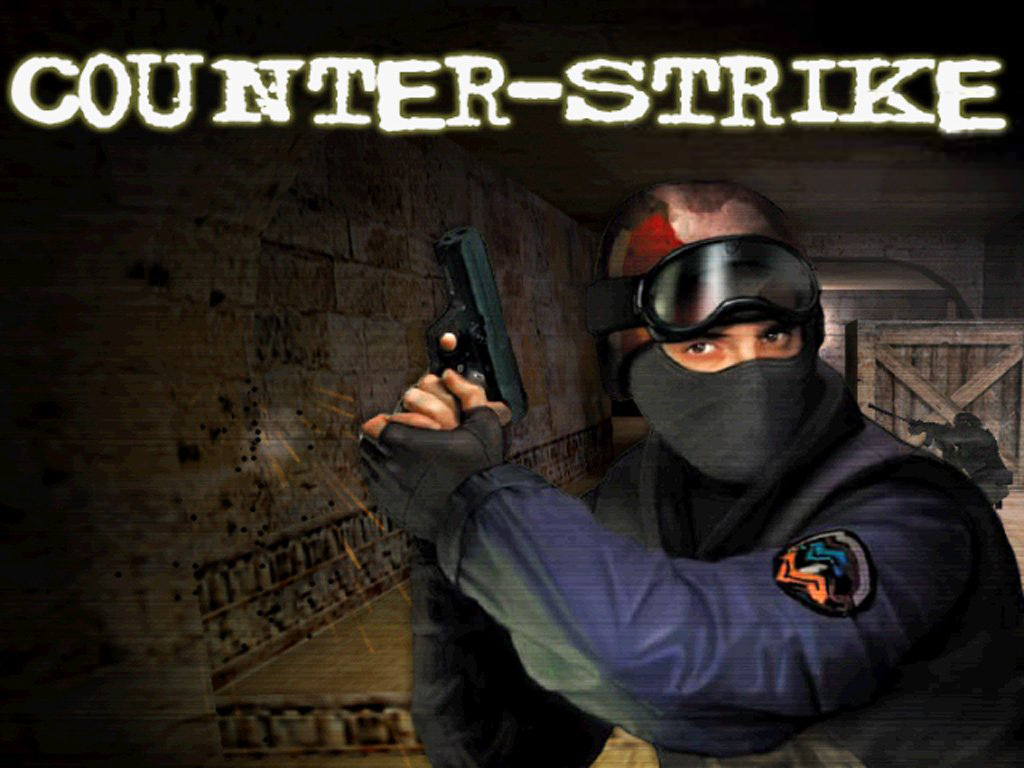
Как скачать шрифт Counter-Strike Bold Italic
Шрифт Counter-Strike Bold Italic – узнаваемый элемент визуального стиля популярной игры. Его характерный наклон и жирное начертание делают его запоминающимся. К сожалению, официально он не распространяется, поэтому поиск может потребовать внимательности. Важно обращать внимание на надежность источников, чтобы избежать вирусов или вредоносного ПО. Далее мы рассмотрим, как найти и установить этот шрифт на свой компьютер, обеспечив безопасность вашей системы.

Поиск шрифта в интернете
Поиск шрифта Counter-Strike Bold Italic в интернете может показаться сложной задачей, поскольку официальных источников для его скачивания не существует. Valve, разработчик игры Counter-Strike, не предоставляет этот шрифт для свободного распространения. Поэтому вам придётся полагаться на неофициальные ресурсы, что требует особой осторожности. Начните свой поиск с популярных поисковых систем, таких как Google, Bing или DuckDuckGo. Используйте точные ключевые слова, такие как “Counter-Strike Bold Italic font download”, “Counter-Strike шрифт скачать”, “скачать шрифт Counter-Strike”, “Counter-Strike Bold Italic TTF”. Обратите внимание на то, что результаты поиска могут быть разнообразными, и не все из них будут безопасными или содержать именно тот шрифт, который вам нужен. Вы можете столкнуться с сайтами, предлагающими файлы, которые могут содержать вирусы или вредоносное ПО. Поэтому крайне важно тщательно проверять каждый источник перед загрузкой. Изучайте отзывы пользователей, обращайте внимание на репутацию сайта, проверяйте наличие SSL-сертификата (замок в адресной строке браузера), который гарантирует безопасное соединение. Не доверяйте сайтам с подозрительным дизайном, некачественным переводом или большим количеством рекламы. Если вы сомневаетесь в безопасности источника, лучше отказаться от загрузки файла с данного сайта и поискать альтернативные варианты. Помните, что безопасность вашего компьютера – ваша главная приоритетная задача. Не торопитесь, тщательно анализируйте информацию и выбирайте только проверенные и надежные ресурсы. Успешный поиск шрифта во многом зависит от вашего умения отличать безопасные сайты от мошеннических. Будьте внимательны и осторожны, и вы обязательно найдете нужный вам шрифт, избежав при этом потенциальных угроз для вашей системы. Не забывайте также о том, что некоторые сайты могут предлагать шрифты, очень похожие на Counter-Strike Bold Italic, но не являющиеся точной копией. Сравнивайте образцы шрифтов с изображениями из игры, чтобы убедиться в их соответствии. Внимательность и осторожность – ваши лучшие союзники в этом непростом, но интересном поиске.
Проверка надежности источников скачивания
Перед тем как загрузить шрифт Counter-Strike Bold Italic с любого сайта, необходимо провести тщательную проверку его надежности. Загрузка файлов с ненадежных источников может привести к заражению вашего компьютера вирусами, вредоносными программами или краже личных данных. Поэтому крайне важно быть бдительным и использовать несколько методов проверки. Во-первых, обратите внимание на адрес сайта. Надежные сайты обычно имеют профессиональный дизайн и доменное имя, соответствующее их тематике. Подозрительными являются сайты с короткими, не запоминающимися адресами, использующие нестандартные домены или содержащие большое количество орфографических ошибок. Проверьте наличие SSL-сертификата – значок замка в адресной строке браузера свидетельствует о защищенном соединении. Это означает, что данные, передаваемые между вашим браузером и сайтом, шифруются, что повышает безопасность. Изучите отзывы пользователей о данном сайте. На многих платформах, таких как форумы, блоги или социальные сети, можно найти отзывы других пользователей, которые уже скачивали файлы с этого сайта. Обратите внимание на то, какие комментарии оставляют пользователи – есть ли жалобы на вирусы, медленную скорость загрузки или другие проблемы. Проверьте дату последнего обновления сайта. Старые и заброшенные сайты могут быть небезопасными, поскольку их разработчики не следят за обновлениями безопасности. Обращайте внимание на наличие контактной информации. Надежные сайты обычно предоставляют контактную информацию, например, адрес электронной почты или номер телефона. Отсутствие контактной информации может быть признаком подозрительного ресурса. Проверьте, не содержит ли сайт большое количество агрессивной рекламы или всплывающих окон. Избыток рекламы может указывать на то, что сайт зарабатывает деньги нечестным путем, например, за счет распространения вредоносного ПО. Используйте онлайн-сервисы для проверки безопасности сайта. Существуют специализированные сервисы, которые анализируют сайты на наличие вредоносных программ. Перед загрузкой файла проверьте его с помощью антивирусной программы. Даже если сайт кажется надежным, всегда лучше перестраховаться и проверить загруженный файл с помощью антивируса перед его установкой. Помните, что бережливость и осторожность – лучшие средства защиты от онлайн-угроз. Не спешите и тщательно проверяйте каждый источник, прежде чем загружать с него что-либо.
Процесс загрузки и установки шрифта
После того, как вы нашли надежный источник для скачивания шрифта Counter-Strike Bold Italic и убедились в его безопасности, можно приступать к загрузке и установке. Процесс загрузки обычно довольно прост и интуитивно понятен. На большинстве сайтов вам необходимо будет нажать на кнопку “Скачать” или аналогичную, после чего файл шрифта начнет загружаться на ваш компьютер. Место сохранения файла обычно указывается в настройках браузера, но вы также можете самостоятельно выбрать папку для сохранения. После завершения загрузки вы найдете файл шрифта на вашем компьютере. Он обычно имеет расширение .ttf или .otf. Теперь перейдем к установке шрифта. Процесс установки может немного отличаться в зависимости от операционной системы, которую вы используете. В Windows, обычно достаточно дважды щелкнуть по скачанному файлу шрифта. Откроется окно предварительного просмотра, где вы можете увидеть, как выглядит шрифт. Нажмите кнопку “Установить” или аналогичную, и шрифт будет установлен в систему. В macOS процесс немного отличается. Вам необходимо открыть файл шрифта с помощью программы Font Book (Книга шрифтов). Эта программа обычно находится в папке “Утилиты”. После открытия файла в Font Book, нажмите кнопку “Установить шрифт” или аналогичную. После установки шрифт станет доступен во всех программах, поддерживающих работу со шрифтами. В некоторых случаях может потребоваться перезагрузка компьютера или перезапуск программ, чтобы изменения вступили в силу. Если после установки шрифт не отображается в ваших программах, проверьте настройки шрифтов в используемом приложении. В некоторых приложениях нужно вручную выбрать нужный шрифт из списка доступных. Также убедитесь, что у вас установлена последняя версия операционной системы и всех необходимых драйверов. Иногда проблемы с отображением шрифтов могут быть связаны с устаревшей версией программного обеспечения. Если вы столкнулись с трудностями при установке шрифта, попробуйте найти инструкции, специально предназначенные для вашей операционной системы. В интернете есть множество руководств и видеоуроков, которые помогут вам решить возникшие проблемы. Не забывайте перезагрузить компьютер или приложение после установки, чтобы убедиться, что шрифт установлен корректно и доступен для использования. После успешной установки вы сможете использовать шрифт Counter-Strike Bold Italic в своих проектах и документах.
Проверка установки шрифта
После того, как вы успешно завершили процесс загрузки и установки шрифта Counter-Strike Bold Italic, крайне важно убедиться, что он корректно установлен и доступен для использования в ваших приложениях. Существует несколько способов проверить установку шрифта и убедиться в его работоспособности. Один из самых простых способов – это воспользоваться текстовым редактором, таким как Microsoft Word, Notepad++, или Pages. Создайте новый документ и введите несколько тестовых слов или фраз. Затем откройте меню выбора шрифтов (обычно это выпадающий список или панель инструментов). В этом списке просмотрите все доступные шрифты. Если шрифт Counter-Strike Bold Italic успешно установлен, вы должны найти его в этом списке. Обратите внимание на название шрифта – оно должно точно соответствовать тому, что вы скачали. Выберите шрифт Counter-Strike Bold Italic из списка и посмотрите, как он отображается в вашем тексте. Убедитесь, что шрифт отображается корректно, без искажений или ошибок. Если шрифт отображается некорректно, это может указывать на проблему с установкой или повреждение файла шрифта. В этом случае, возможно, потребуется переустановить шрифт, скачав его заново из надежного источника. Ещё один способ проверки – это использование онлайн-инструментов для просмотра шрифтов. В интернете существует множество веб-сайтов, которые позволяют просматривать и тестировать различные шрифты. Загрузите на такой сайт несколько тестовых символов или слов и выберите из списка доступных шрифтов Counter-Strike Bold Italic. Если шрифт отображается корректно, это подтверждает его успешную установку. Если же шрифт отсутствует в списке доступных шрифтов на онлайн-сервисе, это может означать, что он не установлен корректно в вашей системе. В этом случае проверьте настройки вашей операционной системы, связанные с управлением шрифтами. Убедитесь, что в настройках указан правильный путь к папке, где хранятся установленные шрифты. Если вы используете специализированное графическое программное обеспечение, такое как Adobe Photoshop или Illustrator, проверьте наличие шрифта в списке доступных шрифтов непосредственно в этой программе. В некоторых случаях, для корректного отображения шрифта может потребоваться перезагрузка компьютера или перезапуск приложения, в котором вы планируете использовать этот шрифт. Если после всех проверок шрифт Counter-Strike Bold Italic все еще не отображается или отображается некорректно, обратитесь за помощью к специалистам или поищите дополнительную информацию в интернете, уделяя внимание описанию вашей проблемы и используемой операционной системе.


